Настройка зарплатного проекта в 1С
Сначала создайте зарплатный проект в 1С и выгрузите данные в файл формата *.xml. Затем загрузите файл в интернет-банк для открытия лицевых счетов сотрудникам. Когда банк присвоит каждому сотруднику лицевой счет, укажите их в 1С, сформируйте и загрузите зарплатный реестр в интернет-банк для выплаты зарплаты.
Создайте зарплатный проект
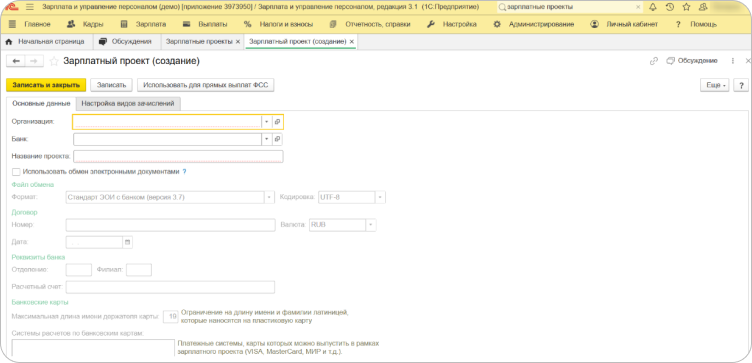
- В 1С откройте меню Главное и в строке поиска введите Зарплатные проекты.
- Нажмите Создать.
- Заполните данные о зарплатном проекте:
- организацию;
- название банка;
- номер и дату договора;
- расчетный счет для зачислений по зарплатному реестру;
- систему расчетов по банковским картам МИР Классическая.
- Нажмите Записать и закрыть.
- Вернитесь в меню Главное и в строке поиска введите Заявки на открытие лицевых счетов.
- В списке выберите зарплатный проект Банка 131 и нажмите Создать.
- Заполните данные: организацию и зарплатный проект.
- Добавьте сотрудников кнопкой
 .
. - Нажмите Записать → Провести → Выгрузить файл.
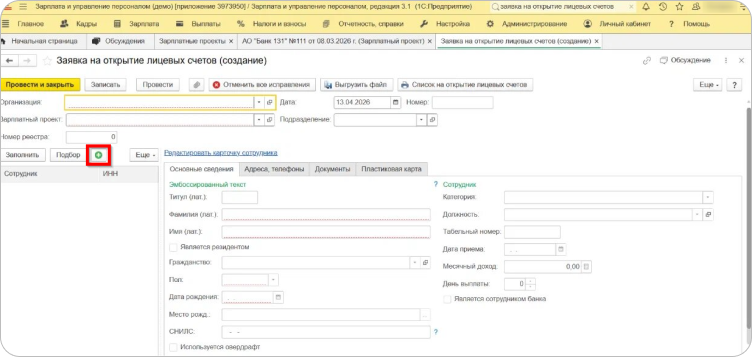
Файл сохранится на устройство в формате *.xml — переименовывать не нужно. Загрузите файл в интернет-банк.
Загрузите файл в интернет-банк
Предварительно поместите выгруженный из 1С файл в папку для обмена с 1С (путь можно настроить/посмотреть в настройках импорта интернет-банка). Если в папке будет несколько файлов, система загрузит их все.
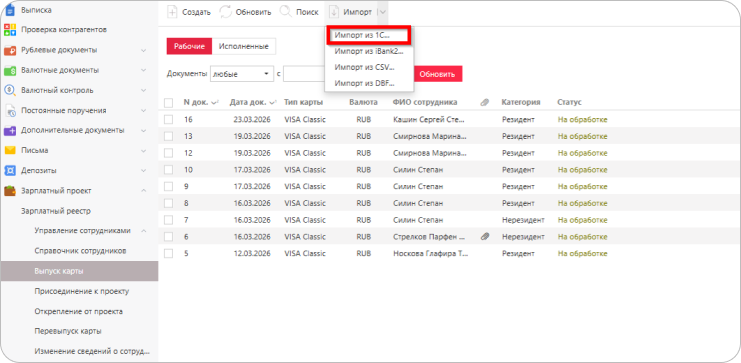
- Авторизуйтесь в личном кабинете интернет-банка.
- Перейдите в раздел Зарплатный проект → Управление сотрудниками → Выпуск карты.
- В раскрывающемся списке Импорт выберите Импорт из 1С....
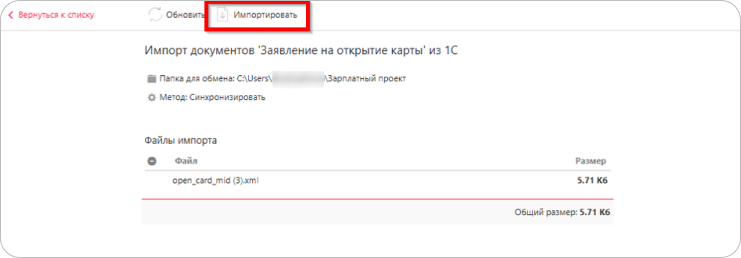
- Нажмите Импортировать — дождитесь успешного завершения загрузки.
- После загрузки откройте каждую заявку и проверьте заполнение всех обязательных полей, иначе Банк ее не примет. Если потребуется заполнить поля, перейдите в режим редактирования.
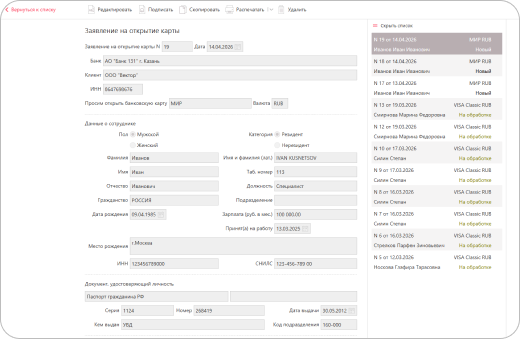
- Подпишите все заявки электронной подписью. После этого они будут отправлены на обработку в Банк.
После обработки Банк присвоит каждому сотруднику лицевой счет для перечисления зарплаты. Счета будут отображаться в карточках сотрудников в разделе Зарплатный проект → Зарплатный реестр → Справочник сотрудников. Укажите их в 1С перед выплатой.
Укажите лицевые счета
- В 1С откройте меню Главное и перейдите в раздел Кадры → Сотрудники.
- Откройте карточку сотрудника и перейдите на вкладку Выплата зарплаты.
- Выберите В рамках зарплатного проекта → по лицевому счету и укажите номер счета, который присвоил Банк.
- Нажмите ОК.
Создайте платежное поручение
В день создания зарплатного реестра пополните транзитный счет, для этого создайте платежное поручение в разделе Рублевые документы → Платежное поручение. Убедитесь, что сумма в платежном поручении совпадает с суммой в зарплатном реестре, и подпишите его электронной подписью.
Сформируйте и загрузите зарплатный реестр в интернет-банк
- В 1С откройте меню Главное и в строке поиска введите Ведомости в банк.
- Нажмите Создать.
- Заполните данные:
- месяц;
- организацию;
- зарплатный проект;
- вид дохода.
- Добавьте сотрудников.
- Нажмите Записать → Провести → Выгрузить файл.
Файл сохранится на устройство в формате *.xml. Переименовывать его не нужно. Загрузите файл в интернет-банк в раздел Зарплатный проект → Зарплатный реестр (аналогично загрузке заявки на открытие лицевых счетов) и подпишите электронной подписью. Реестр будет отправлен на обработку в Банк, и зарплата будет выплачена сотрудникам.